Spis treści
- Dlaczego wybór programu do obróbki zdjęć produktowych ma znaczenie?
- Jak wybrać program do obróbki zdjęć produktowych (kryteria)?
- Porównanie: najlepsze programy do obróbki zdjęć produktowych (tabela)
- Adobe Photoshop – standard w retuszu produktowym
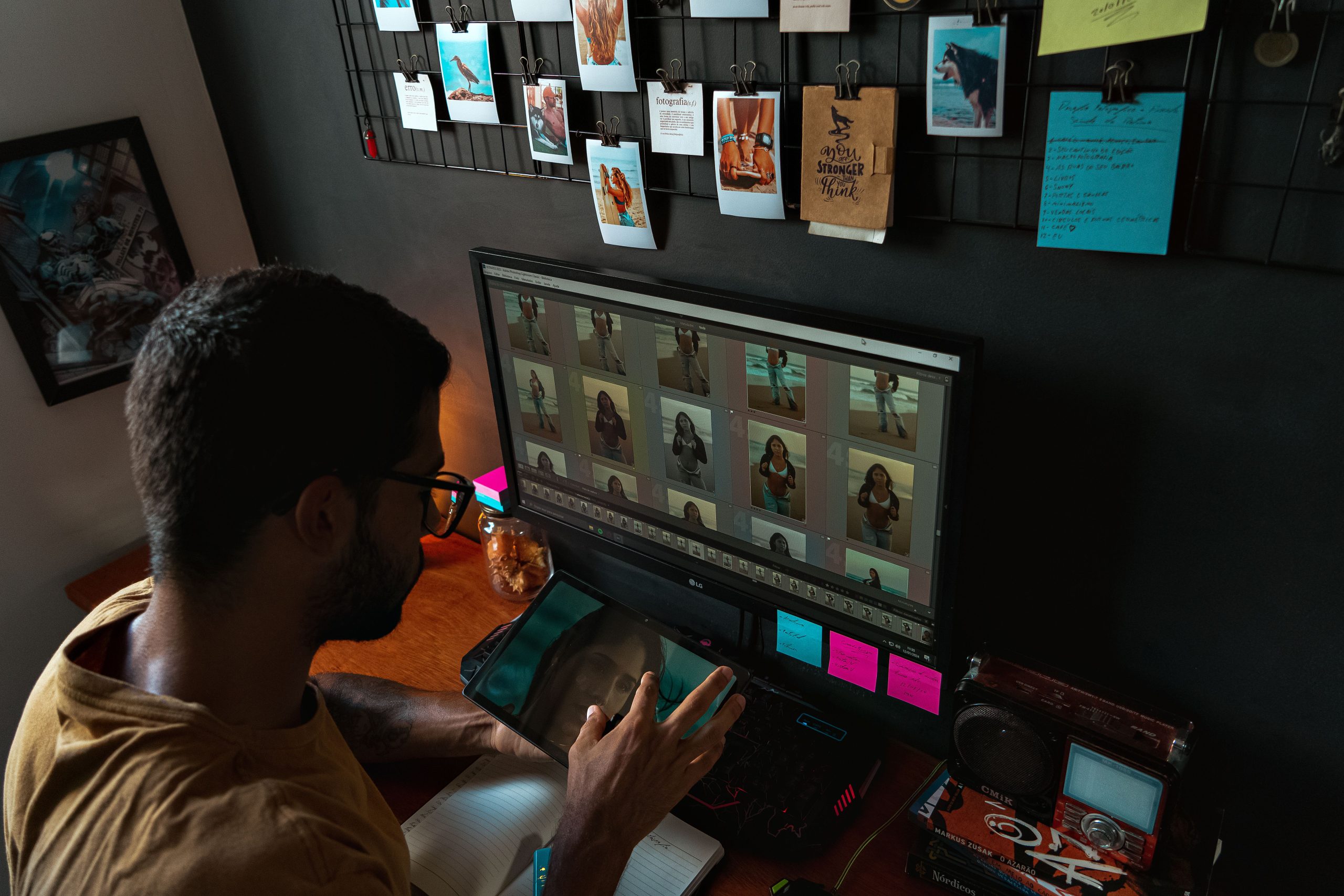
- Adobe Lightroom – szybka obróbka serii zdjęć
- Capture One – kontrola koloru i tethering w studio
- Affinity Photo – mocna alternatywa bez subskrypcji
- GIMP – darmowy edytor do zadań specjalnych
- Canva – prosty workflow pod marketplace i social media
- Narzędzia online i AI do zdjęć produktowych
- Praktyczny workflow obróbki zdjęć produktowych krok po kroku
- Ustawienia eksportu pod e-commerce i SEO obrazów
- Podsumowanie
Dlaczego wybór programu do obróbki zdjęć produktowych ma znaczenie?
W fotografii produktowej liczy się powtarzalność, czystość detalu i wiarygodny kolor. Ten sam produkt musi wyglądać podobnie w całej kategorii sklepu, inaczej oferta sprawia wrażenie przypadkowej. Odpowiedni program do obróbki zdjęć produktowych skraca czas pracy, ułatwia utrzymanie standardu i ogranicza koszt poprawek.
Dobry edytor zdjęć wpływa też na konwersję: neutralne tło, ostre krawędzie i brak paprochów zwiększają zaufanie. Kluczowe są narzędzia do retuszu, maskowania i korekcji barw, a w e-commerce dodatkowo hurtowa obróbka i wygodny eksport. Wybór oprogramowania powinien wynikać z rodzaju asortymentu i skali produkcji.
Jak wybrać program do obróbki zdjęć produktowych (kryteria)?
Na start odpowiedz sobie, czy pracujesz na plikach RAW i czy obrabiasz dziesiątki ujęć naraz. Jeśli fotografujesz w studio, przydaje się tethering, czyli podgląd zdjęć na komputerze w trakcie sesji. Dla sprzedawców marketplace ważne będą szablony wymiarów i szybkie kadrowanie pod wymagania platform.
Druga rzecz to retusz: usuwanie kurzu, rys, odbić oraz składanie kilku ekspozycji. Przy produktach błyszczących kluczowe jest precyzyjne maskowanie i praca na warstwach. Warto też sprawdzić zarządzanie kolorem (profile ICC), bo różnice między „ładnie” a „zgodnie z rzeczywistością” często decydują o zwrotach.
Checklista przed wyborem
- Obsługa RAW i jakość wywoływania (szum, ostrość, tonalność).
- Warstwy i maski do retuszu oraz wycinania tła.
- Automatyzacje: presety, akcje, batch, synchronizacja ustawień.
- Zarządzanie kolorem: profile ICC, soft proof, kalibracja.
- Integracje: wtyczki, eksport do WebP/JPEG, praca z chmurą.
Porównanie: najlepsze programy do obróbki zdjęć produktowych (tabela)
Poniższe zestawienie pomoże dopasować narzędzie do typowego zastosowania. W praktyce wiele zespołów łączy dwa programy: jeden do wywołania RAW i obróbki serii, drugi do precyzyjnego retuszu oraz wycinania. Taki duet bywa najszybszy i daje najwyższą kontrolę nad jakością zdjęć produktowych.
| Program | Najlepszy do | Mocne strony | Model kosztów |
|---|---|---|---|
| Adobe Photoshop | retusz, warstwy, wycinanie | maski, akcje, wtyczki, precyzja | subskrypcja |
| Adobe Lightroom | seria zdjęć, katalog, presety | batch, synchronizacja, szybki eksport | subskrypcja |
| Capture One | studio, kolor, tethering | świetny kolor, warstwy korekt, tether | subskrypcja / licencja |
| Affinity Photo | retusz bez abonamentu | warstwy, makra, dobra wydajność | jednorazowo |
| GIMP | budżetowe projekty | darmowy, rozszerzenia, warstwy | darmowy |
| Canva | grafiki sprzedażowe | szablony, szybkie formaty, prostota | freemium |
Adobe Photoshop – standard w retuszu produktowym
Photoshop to najczęstszy wybór, gdy potrzebujesz „chirurgii” na zdjęciu: dopracowania krawędzi, usunięcia defektów, poprawy odbić czy skomplikowanego wycinania. Warstwy, maski i tryby mieszania pozwalają zbudować retusz, który pozostaje edytowalny. To ważne, gdy klient prosi o korektę w stylu „trochę mniej połysku”.
W e-commerce docenisz akcje i automatyzacje, np. hurtowe zapisy do kilku rozmiarów lub dodawanie cienia pod produkt. Przy zdjęciach na białym tle świetnie działa praca na krzywych i selekcjach, ale wymaga praktyki. Warto od razu stosować nazewnictwo warstw i szablony PSD, bo oszczędzają czas przy kolejnych sesjach.
Kiedy Photoshop jest najlepszy?
- Gdy retuszujesz biżuterię, kosmetyki, szkło i produkty błyszczące.
- Gdy często wycinasz tło i potrzebujesz idealnych krawędzi.
- Gdy robisz kompozycje: kilka ujęć, focus stacking, mockupy.
Adobe Lightroom – szybka obróbka serii zdjęć
Lightroom jest stworzony do pracy na dużej liczbie ujęć: katalogowanie, ocenianie, filtrowanie i synchronizacja ustawień działają bardzo sprawnie. W fotografii produktowej to świetny „pierwszy etap”, czyli wyrównanie ekspozycji, balansu bieli i kontrastu w całej serii. Dobre presety pomagają utrzymać spójny look w obrębie marki.
Moduł eksportu pozwala przygotować paczkę plików pod sklep internetowy: nazwy, rozmiary, wyostrzanie pod ekran i metadane. Lightroom ma też lokalne korekty, ale do zaawansowanego retuszu nadal wygodniej przejść do Photoshopa lub Affinity. Najlepszy efekt daje workflow „Lightroom → retusz wybranych kadrów → finalny eksport”.
Capture One – kontrola koloru i tethering w studio
Capture One jest ceniony w studiach za znakomite odwzorowanie kolorów i pracę na warstwach korekt już na etapie RAW. Jeśli fotografujesz odzież, meble lub produkty w kolorach firmowych, precyzja barw i możliwość tworzenia profili ujęć są ogromnym atutem. Program dobrze radzi sobie z detalem i zachowaniem faktur materiałów.
Mocną stroną jest tethering: robisz zdjęcie, a ono od razu pojawia się na dużym ekranie z nałożonymi ustawieniami. To przyspiesza decyzje o świetle, pozie czy ustawieniu produktu, zanim zrobisz 200 podobnych klatek. Capture One ma krzywą nauki, ale w produkcji studyjnej szybko się zwraca dzięki stabilnemu, powtarzalnemu procesowi.
Affinity Photo – mocna alternatywa bez subskrypcji
Affinity Photo to częsty wybór dla osób, które chcą profesjonalnego retuszu bez abonamentu. Dostajesz warstwy, maski, narzędzia klonowania i pędzle korygujące, a także funkcje przydatne w produktach: składanie ostrości (focus stacking) czy praca w 16 bitach. Program jest szybki i dobrze działa na mocniejszych plikach.
W praktyce Affinity sprawdza się jako „Photoshop do zadań e-commerce”: wycinanie tła, czyszczenie produktu i przygotowanie plików do sklepu. Jeśli nie potrzebujesz konkretnej wtyczki z ekosystemu Adobe, różnice mogą być niewielkie. Warto zbudować własne makra, np. standardowy cień i eksport w kilku rozdzielczościach.
GIMP – darmowy edytor do zadań specjalnych
GIMP jest darmowy i ma warstwy, maski oraz podstawowe narzędzia retuszu, więc może być realnym wsparciem przy ograniczonym budżecie. Dobrze sprawdzi się do prostego czyszczenia tła, usuwania drobnych skaz i przygotowania plików na aukcje. Przy regularnej produkcji trzeba jednak liczyć się z mniejszą wygodą i słabszą integracją.
Jeśli dopiero zaczynasz sprzedaż online, GIMP pozwoli przetestować standardy zdjęć produktowych bez kosztów. Kluczowe jest konsekwentne ustawienie kadru i tła już na etapie fotografowania, bo wtedy obróbka w darmowym narzędziu będzie szybsza. Z czasem możesz przejść na płatne rozwiązanie, a wypracowane zasady zostaną te same.
Canva – prosty workflow pod marketplace i social media
Canva nie jest klasycznym programem do retuszu, ale bywa bardzo praktyczna na końcowym etapie przygotowania materiałów sprzedażowych. Zrobisz w niej grafiki na banery, miniatury, karuzele i zestawy zdjęć pod social media. Dla wielu sklepów to najszybszy sposób, by zachować spójność wizualną bez angażowania grafika do każdej drobnej zmiany.
Canva pomaga też w standaryzacji formatów: łatwo ustawisz wymiary pod Allegro, Amazon, sklep na WooCommerce czy posty na Instagram. Najlepszy efekt daje podejście hybrydowe: retusz w programie typu Photoshop/Affinity, a potem skład i typografia w Canvie. Dzięki temu produkt wygląda profesjonalnie i sprzedaje „w kontekście”, nie tylko na białym tle.
Narzędzia online i AI do zdjęć produktowych
Coraz popularniejsze są narzędzia online do usuwania tła, poprawy ostrości czy generowania prostych cieni. W fotografii produktowej mogą oszczędzić czas, zwłaszcza przy dużej liczbie zdjęć o prostych krawędziach. Trzeba jednak uważać na artefakty: poszarpane kontury, „gumową” fakturę i błędy przy półprzezroczystościach.
AI najlepiej traktować jako wsparcie, nie zamiennik kontroli jakości. Sprawdza się przy szybkich listingach, ale przy biżuterii, szkle i włóknach materiału nadal wygrywa ręczna maska i precyzyjny retusz. Dobrą praktyką jest losowa kontrola partii: co 10–20 zdjęć sprawdź krawędzie w powiększeniu i spójność tła.
Praktyczny workflow obróbki zdjęć produktowych krok po kroku
Niezależnie od programu, warto trzymać stały proces. Najpierw selekcja i podstawowa korekcja na całej serii, potem retusz tylko najlepszych kadrów, a na końcu eksport w standardzie sklepu. Dzięki temu nie marnujesz czasu na dopieszczanie ujęć, które i tak odpadną. Workflow jest też łatwiejszy do przekazania współpracownikowi.
Prosty proces (do powtarzania przy każdej sesji)
- Import i selekcja: odrzuć poruszone, wybierz najlepsze ujęcia.
- Ujednolicenie: balans bieli, ekspozycja, profil kolorów, kadrowanie.
- Czyszczenie: kurz, paprochy, zagniecenia tła, drobne rysy.
- Wycinanie lub wyrównanie tła: biel, szarość lub tło lifestyle.
- Kontrola serii: porównaj obok siebie, szukaj różnic w kolorze.
- Eksport: rozmiar, kompresja, nazewnictwo, WebP/JPEG.
Ustawienia eksportu pod e-commerce i SEO obrazów
Zdjęcia produktowe muszą wyglądać dobrze i ładować się szybko. Najczęściej sprawdza się JPEG lub WebP w profilu sRGB, z rozsądną kompresją i dłuższym bokiem dopasowanym do szablonu sklepu. Zbyt ciężkie pliki spowalniają stronę, a to uderza w UX i SEO. Zbyt mocna kompresja psuje detale i obniża jakość prezentacji.
Zadbaj o nazwy plików i porządek w katalogu, bo to realnie ułatwia pracę i indeksację obrazów. Zamiast „DSC_1234.jpg” lepiej użyć „buty-sportowe-czarne-model-x-1.webp”. W CMS pamiętaj o atrybucie ALT opisującym produkt, nie o upychaniu fraz. Dobre SEO obrazów wynika z czytelności i trafności, nie z przesady.
Praktyczne wskazówki jakości
- Ustal jeden standard tła i cienia dla całej kategorii produktów.
- Ostrość dodawaj na końcu i testuj na 100% powiększeniu.
- Porównuj kolory z produktem w świetle dziennym lub przy wzorniku.
- Przy ubraniach pilnuj bieli: „czysta” nie znaczy przepalona.
Podsumowanie
Najlepsze programy do obróbki zdjęć produktowych to te, które pasują do Twojej skali i rodzaju asortymentu. Lightroom i Capture One przyspieszają pracę na seriach i RAW-ach, Photoshop oraz Affinity Photo dają największą kontrolę w retuszu, a Canva pomaga szybko przygotować formaty sprzedażowe. Połącz narzędzia z powtarzalnym workflow, a jakość i tempo pracy zauważalnie wzrosną.